Посібник
Встановлення з подвійним завантаженням
Ви можете встановити Omarchy на один розділ поряд із Windows або іншими установками.
Цей спосіб встановлення за замовчуванням усе одно передбачає шифрування LUKS для розділу, тож фактично він нічим не відрізняється від встановлення на весь диск і просто вимагає наявності вільного місця на диску.
Звільнення місця у Windows
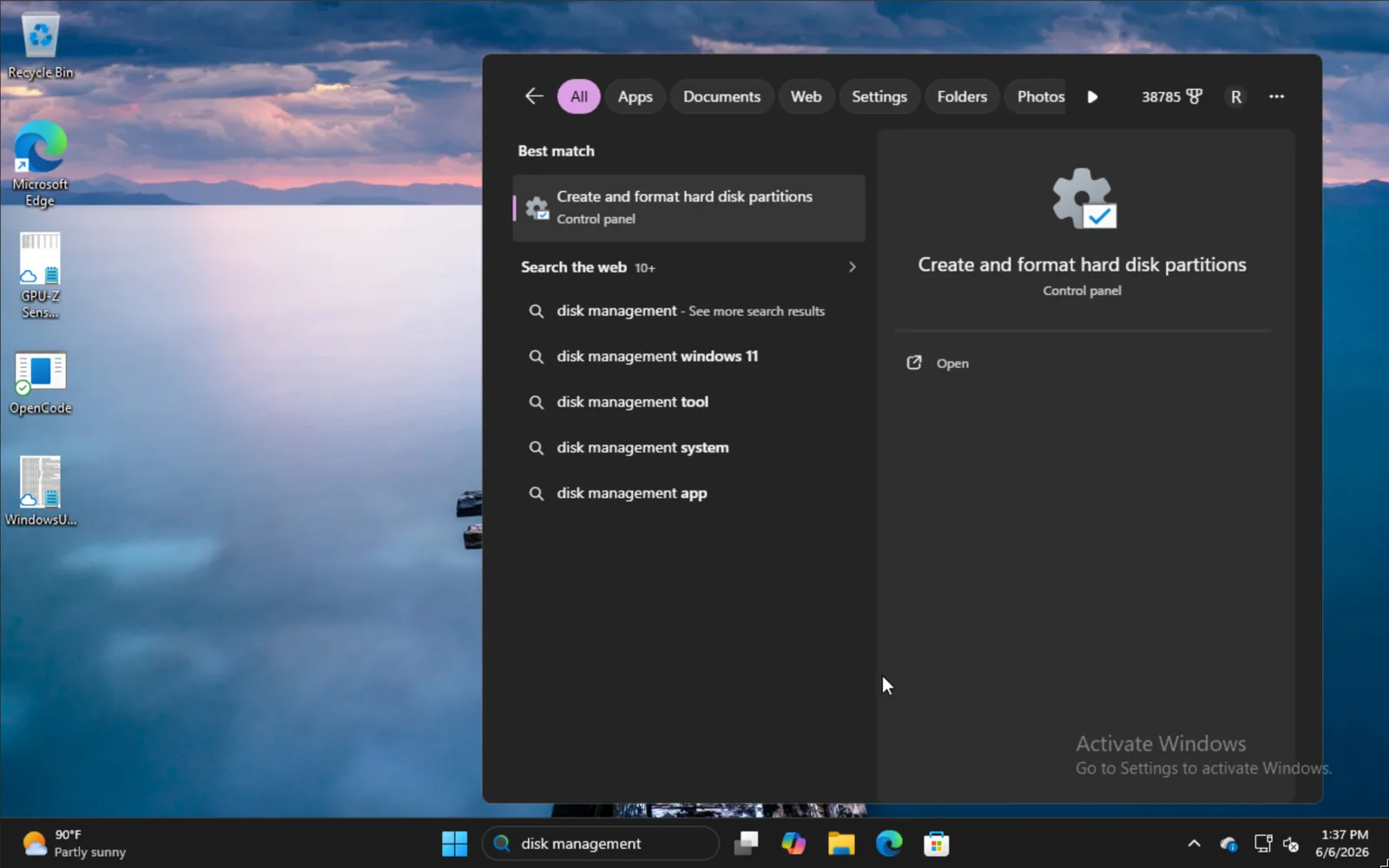
Щоб встановити поряд із Windows, введіть disk management у меню «Пуск» і виберіть пункт Створення та форматування розділів жорсткого диска.
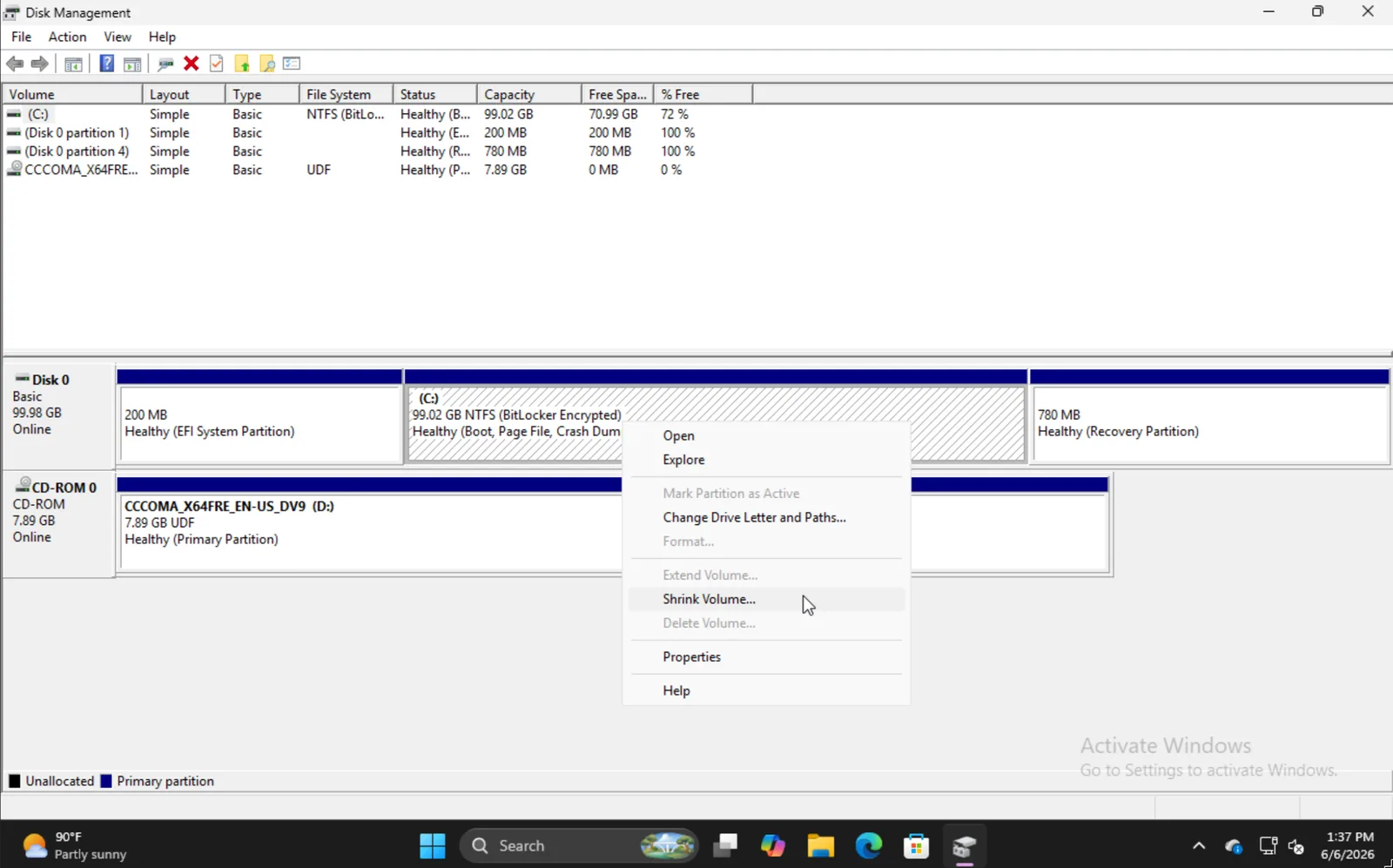
Знайдіть відповідний розділ, клацніть правою кнопкою миші та виберіть Стиснути том.
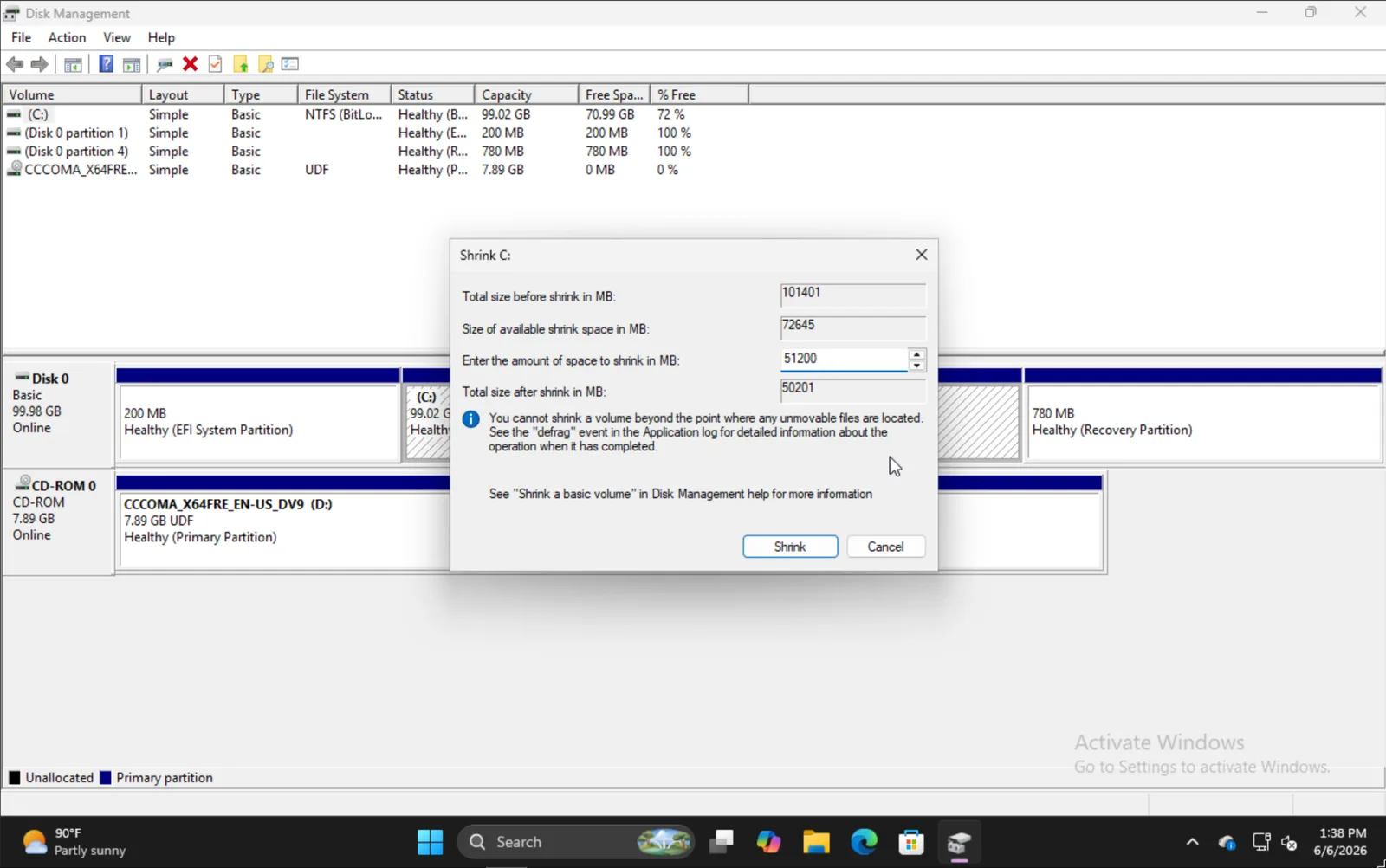
Введіть обсяг, на який ви хочете стиснути том. Зауважте, що це буде розмір вашої майбутньої установки Omarchy, включно із завантажувальним розділом.
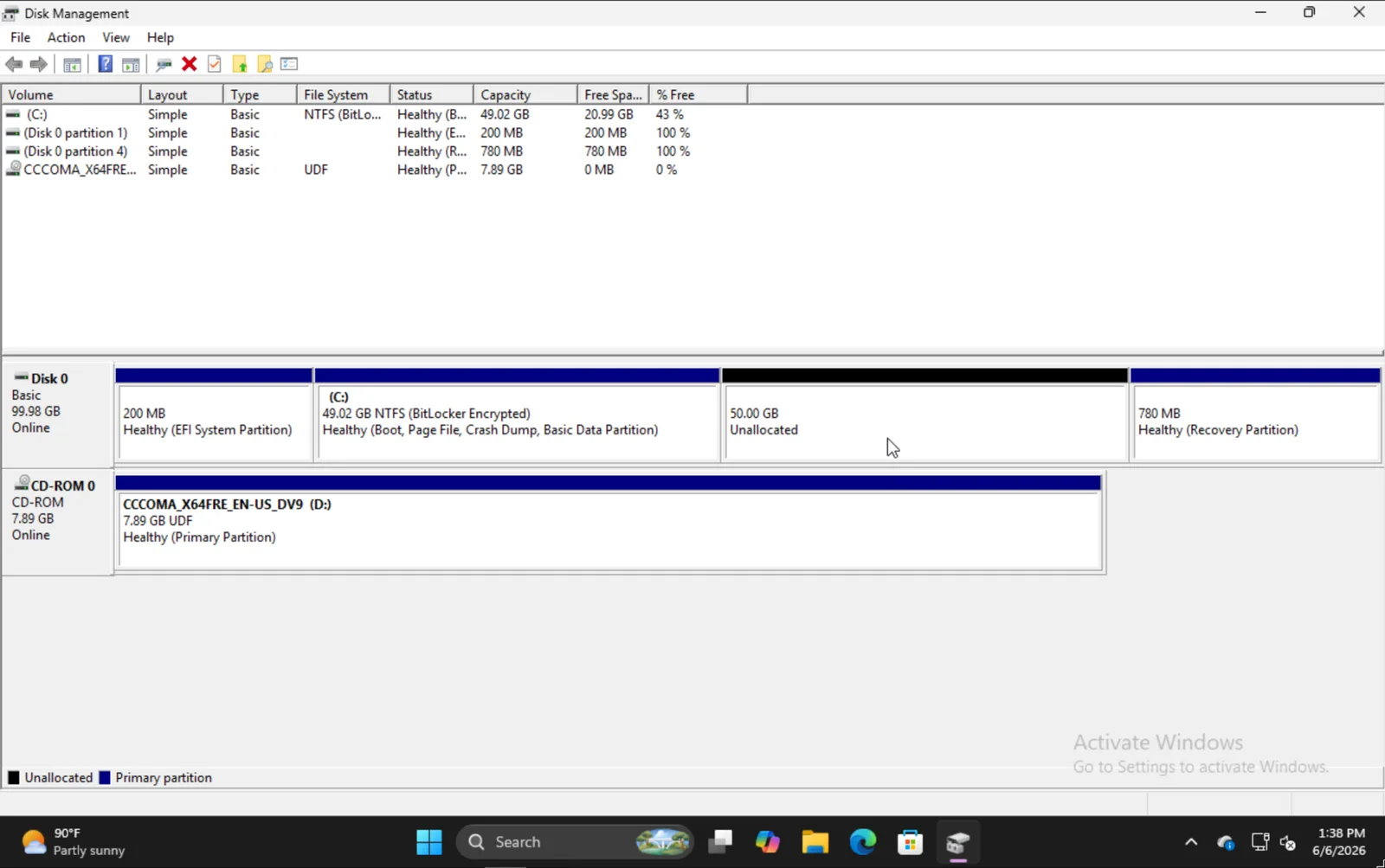
Коли ви закінчите, ви маєте побачити щось подібне, де секція на 50GB - це місце, куди ми встановимо Omarchy у цьому прикладі.
Встановлення Omarchy
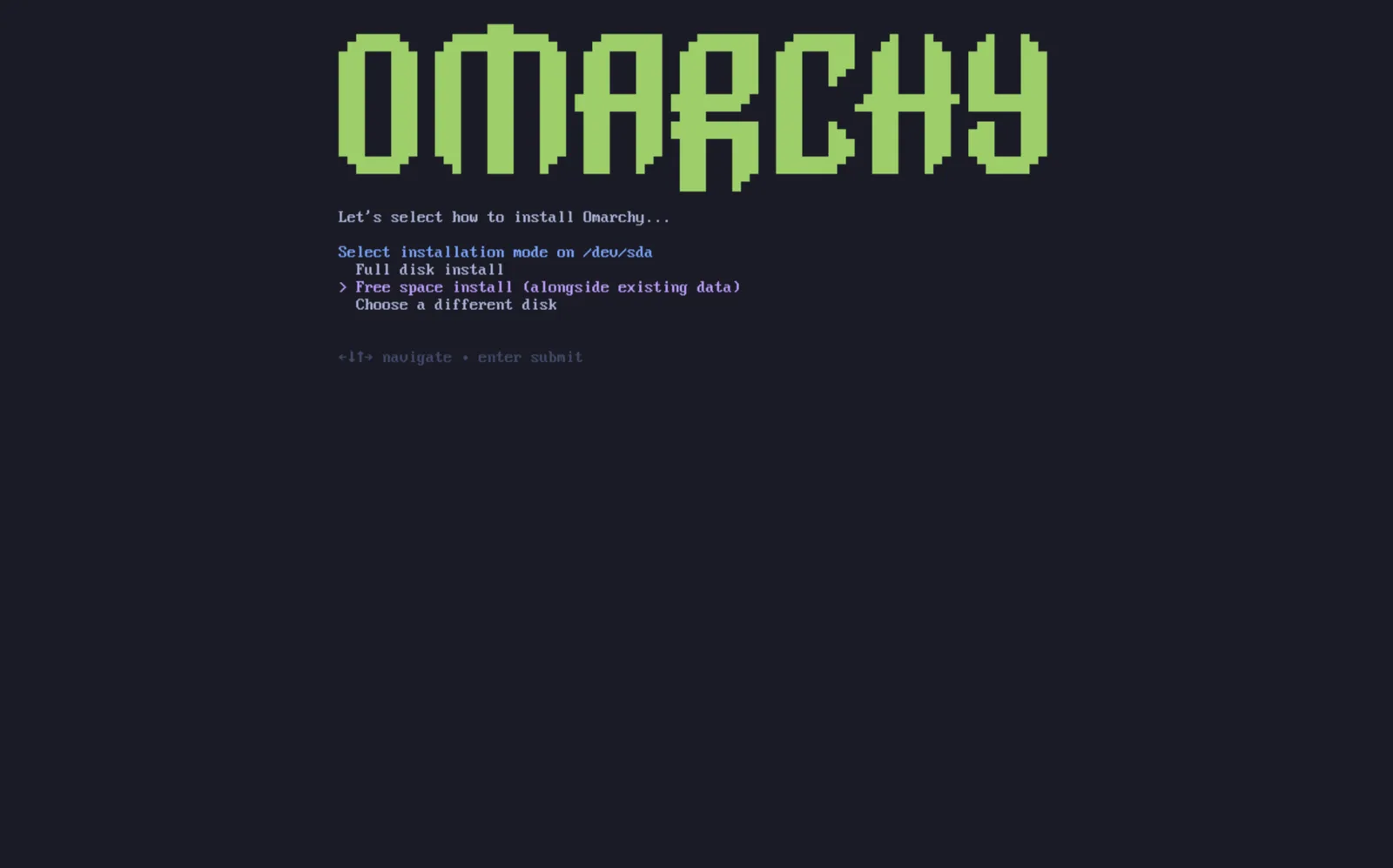
Процес встановлення Omarchy фактично такий самий, як зазвичай. Після вибору диска вам запропонують варіант Встановлення у вільне місце. Виберіть цей варіант, щоб запобігти стиранню всього диска.
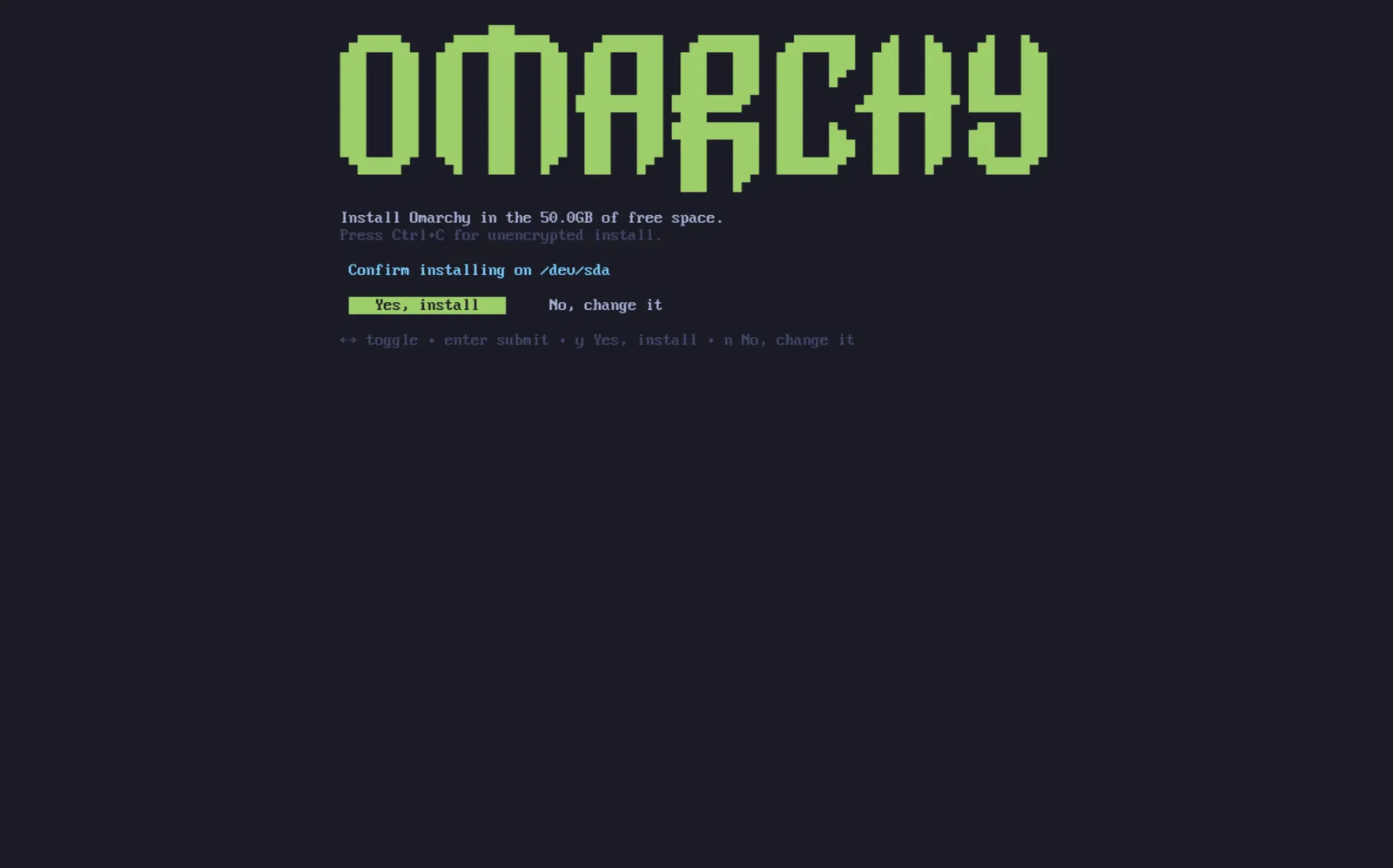
Переконайтеся, що все виглядає добре, і зачекайте завершення встановлення, як зазвичай. Тут ви також можете вибрати встановлення без шифрування (не рекомендовано), так само як під час встановлення на весь диск.
Додавання інших установок до завантажувача
Коли ви завершите встановлення Omarchy, ви помітите, що тепер завантажувачем за замовчуванням є Limine. За його допомогою ви також можете додати до Limine варіанти для інших ваших установок, наприклад Windows.
Щоб додати інші операційні системи, запустіть limine-scan і дотримуйтеся підказок, щоб додати потрібні записи до конфігурації Limine. Меню завантаження за замовчуванням приховане й запускає Omarchy через одну секунду. Щоб вибрати Windows або інший запис, натисніть будь-яку клавішу, щойно запуститься Limine; коли з’явиться меню, використовуйте клавіші зі стрілками, щоб вибрати запис, і натисніть Enter. Якщо Omarchy запуститься раніше, ніж ви встигнете натиснути клавішу, перезавантажтеся й спробуйте ще раз. Якщо ви ввімкнули Setup > Direct Boot, прошивка повністю пропускає Limine, тож виберіть Limine у меню завантаження BIOS або знову запустіть Setup > Direct Boot, щоб видалити запис.
Bitlocker
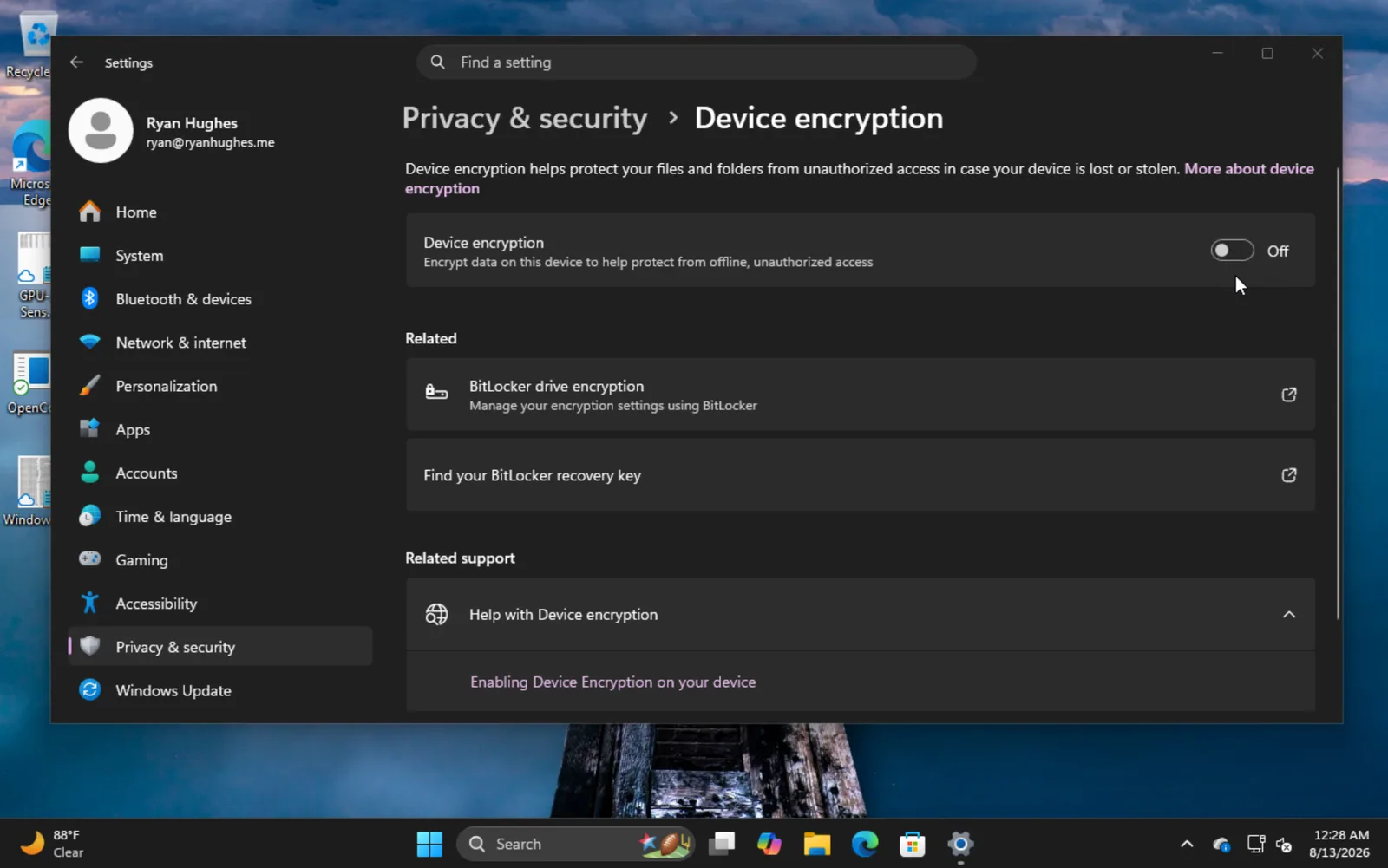
Важливо зауважити, що цей спосіб встановлення несумісний із Bitlocker, оскільки він шифрує весь диск, а не лише розділ. Якщо ви зіткнетеся з помилкою про те, що Bitlocker увімкнено, завантажтеся у Windows, перейдіть до Settings -> Privacy & Security -> Device encryption і вимкніть Bitlocker. Розшифрування диска може зайняти певний час.