Посібник
Термінал
Foot - типовий термінал для Omarchy. Він швидкий, легкий і сумісний навіть зі старими комп’ютерами. Однак він не підтримує нативних вкладок або розділень.
Якщо ви використовуєте Tmux, вас це може не турбувати, але якщо ні, ми повністю підтримуємо також Alacritty, Ghostty і Kitty як варіанти. Оберіть свою перевагу в Встановити > Термінал у меню Omarchy.
Ви запускаєте новий термінал через Super + Return. (Це призначення автоматично вказуватиме на той термінал, який ви встановили через Встановити > Термінал, а перемикатися між встановленими терміналами можна в Налаштування > Типові > Термінал.)
Tmux
Tmux забезпечує послідовний, програмований інтерфейс для панелей, вікон (тобто вкладок) і відновлюваних сеансів незалежно від вашого терміналу. Він навіть працює на віддалених хостах, тож коли ви підключаєтеся через SSH до сервера, ви можете використовувати той самий підхід.
Ви запускаєте новий сеанс Tmux у свіжому терміналі через Super + Alt + Return, і оскільки Tmux - це постійний процес, ви можете відновити свій сеанс, навіть якщо закриєте цей термінал. Просто натисніть Ctrl + Space (називається префіксною клавішею), а потім s, щоб побачити всі ваші активні сеанси.
Omarchy постачається з ергономічно оптимізованою конфігурацією Tmux, у якій багато сполучень клавіш, які треба вивчити, тож тримайте шпаргалку під рукою.
Функції схеми Tmux
Оскільки Tmux програмований, ми можемо використовувати функції для створення схем. Omarchy постачається з чотирма різними функціями для поширених схем розробника.
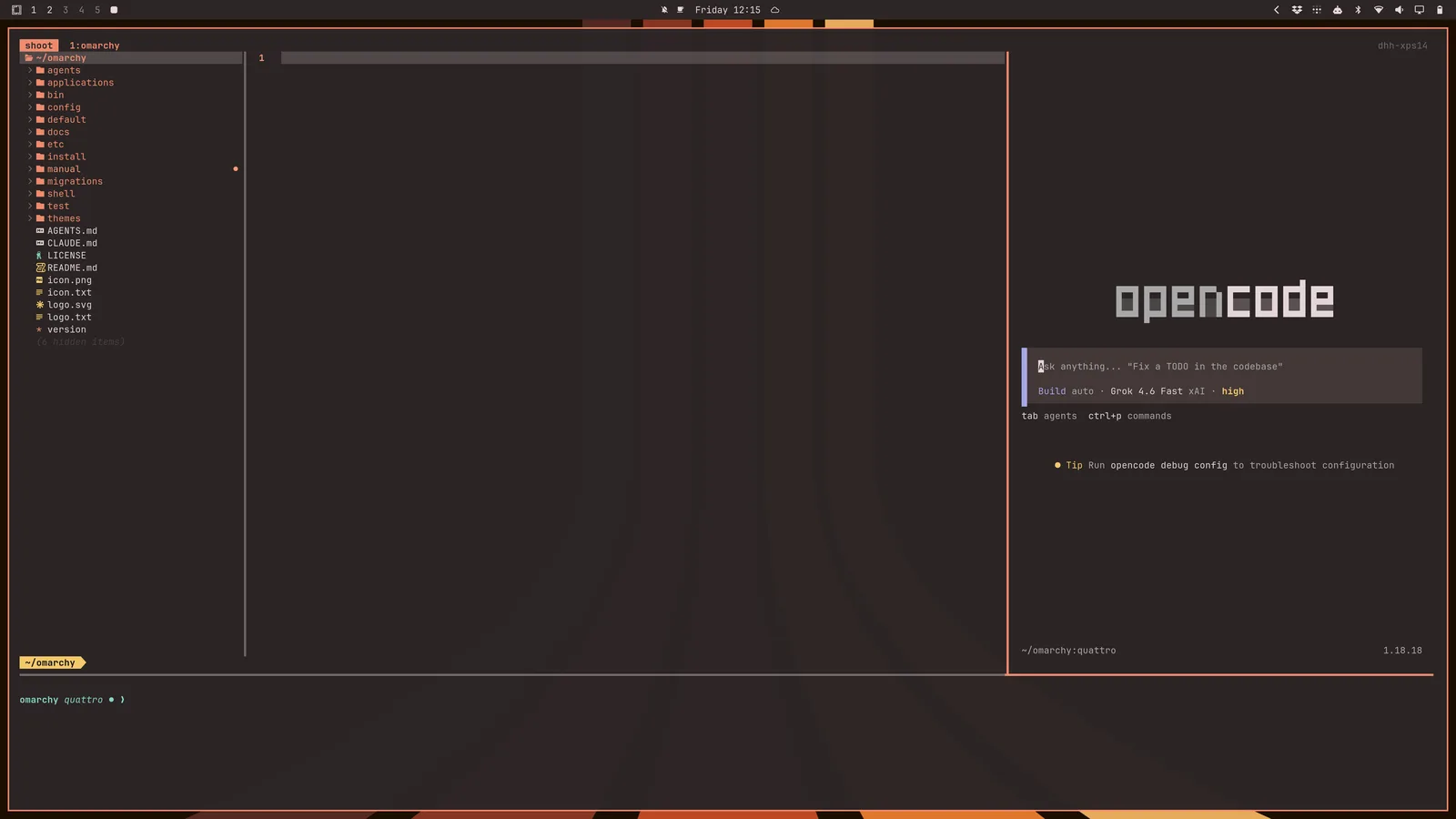
tdl [agent] запускає трибічний інтерфейс, подібний до IDE, з $EDITOR ліворуч, вашим обраним AI-агентом праворуч (як-от c для opencode, cx для Claude або codex для OpenAI) і терміналом унизу.
Тож tdl c запустило б ось це (або просто ic):
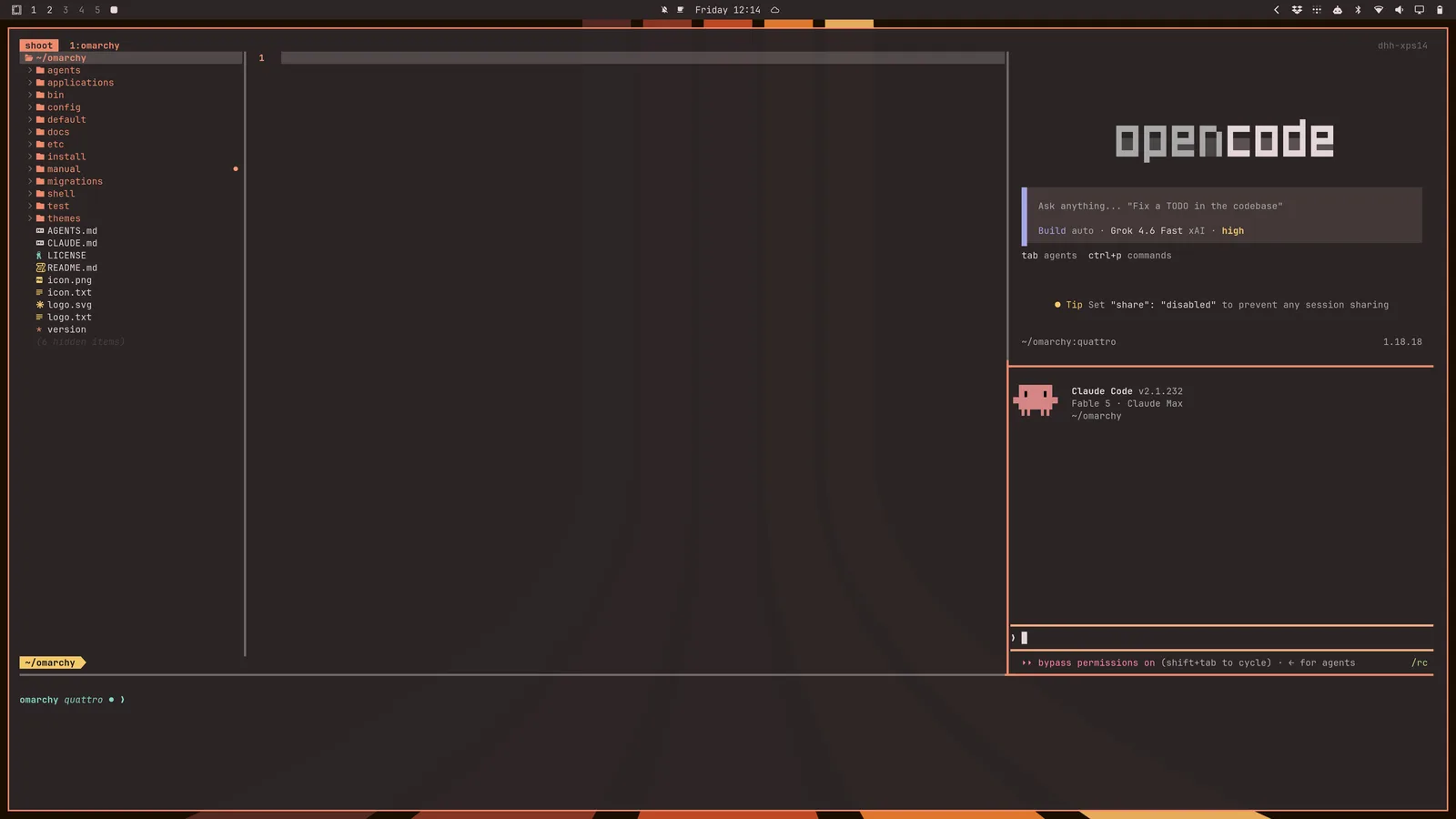
Ви також можете запустити другого агента через tdl c cx (opencode + claude) (або просто icx):
Є також tds, який запускає чотирибічний квадрат із редактором угорі ліворуч, живим спостерігачем різниць угорі праворуч, терміналом унизу ліворуч і opencode унизу праворуч.
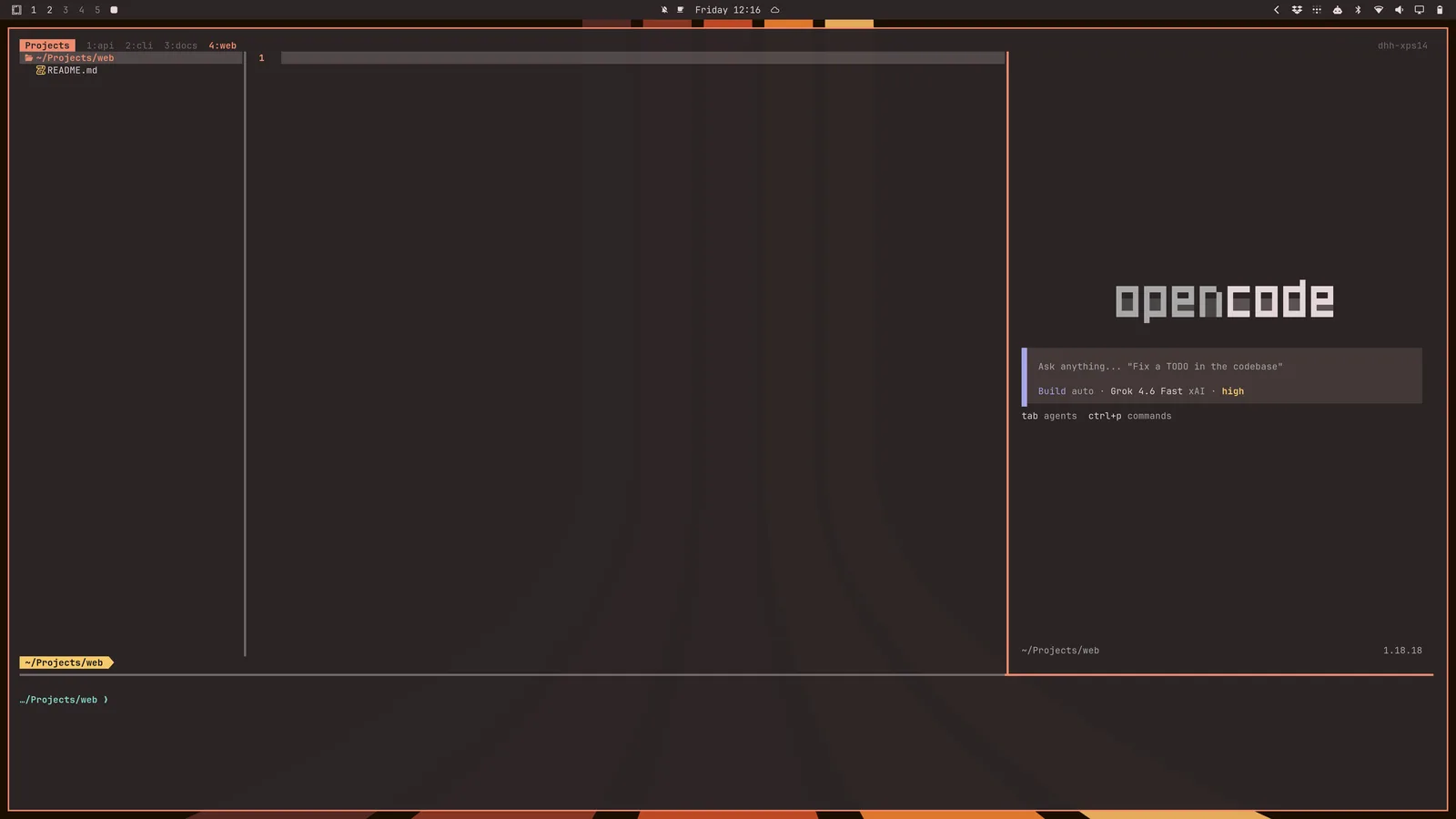
Ви також можете запустити цю конфігурацію схеми для кожного підкаталогу в поточному каталозі через tdlm [agent], а потім переміщуватися через alt + 1/2/3/4/5/...:
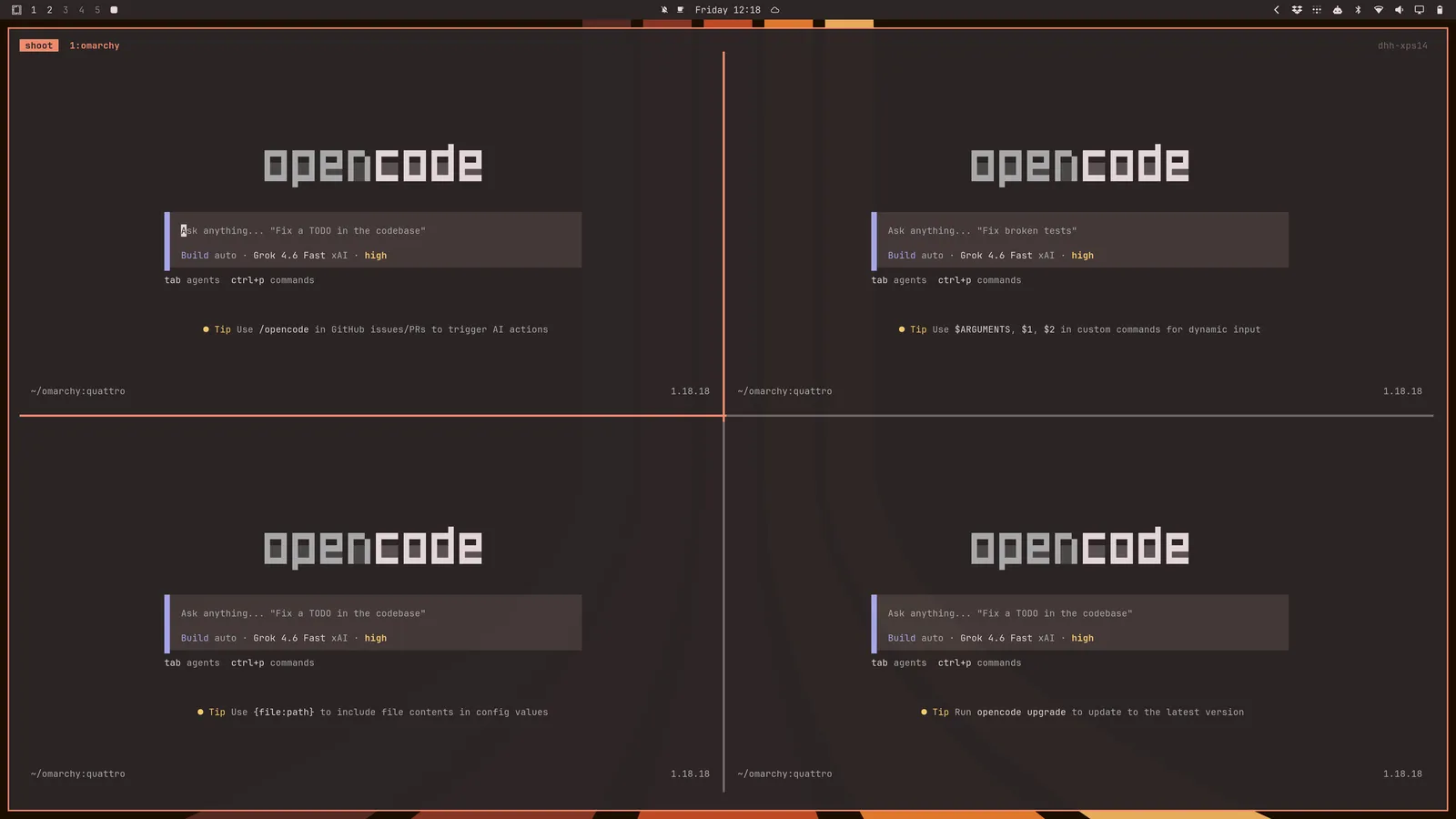
Нарешті, ви можете запустити рій агентів через tsl [panes] [command]. Тож tsl 4 c дасть вам чотирибічну сітку агентів opencode: