Посібник
Підтримка Mac
Omarchy має вбудовану підтримку Intel Macs. Наразі є кілька відомих обмежень, але якщо ви про них знаєте і вони вас влаштовують, ви можете вдихнути нове життя у свої старі Mac, встановивши на них Omarchy.
Зверніть увагу, що встановлення на Mac серії M наразі безпосередньо не підтримується. Дізнатися більше про стан цієї підтримки можна в #omarchy-on-other у нашому Discord.
У простому тесті нам вдалося досягти приросту продуктивності на 36% на MacBook Pro 2019 року, просто встановивши Omarchy.
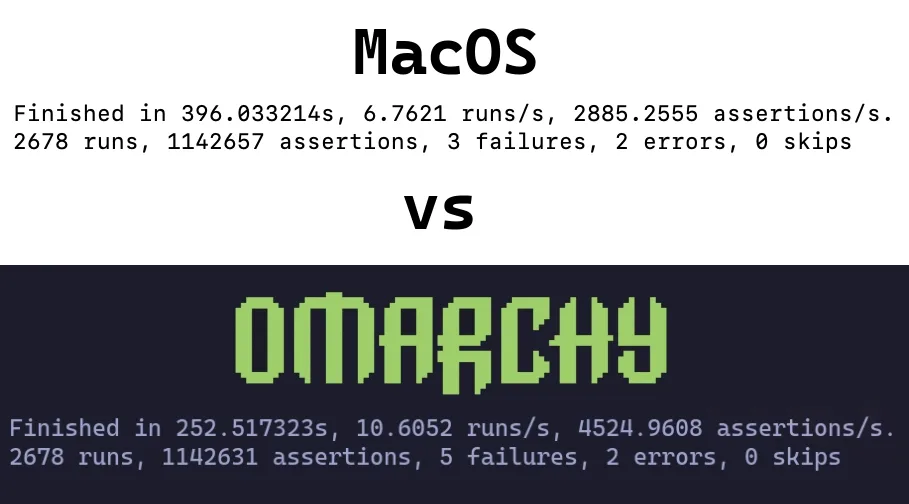
Встановлення Omarchy на Mac
Omarchy наразі підтримує встановлення лише як єдина ОС. Під час встановлення диск буде стерто, і MacOS більше не зможе завантажуватися.
Пізніше ви все одно зможете відновити її через Internet Recovery, якщо захочете.
Для цієї частини вважатимемо, що ви вже переглянули Початок роботи і ваш USB-накопичувач готовий. Якщо ні - зробіть це зараз.
Вимкнення Secure Boot #
Щоб завантажитися із завантажувального USB, а також завантажити ОС, необхідно вимкнути Secure Boot від Apple. Щоб вимкнути його, виконайте наступне:
- Вимкніть ваш Mac
- Увімкніть його та негайно натисніть і утримуйте Command-R, доки не побачите екран завантаження
- Виберіть вашого користувача та введіть пароль, якщо буде запропоновано
- Опинившись на екрані відновлення, виберіть Utilities > Startup Security Utility у рядку меню
- Введіть пароль, коли буде запропоновано пройти автентифікацію
- Виберіть «No Security» серед параметрів Secure Boot
- Виберіть «Allow booting from external or removable media» серед параметрів External Boot
Початок встановлення #
- Вставте USB-накопичувач
- Перезапустіть ваш Mac та негайно натисніть і утримуйте Option, доки не побачите екран із пристроями завантаження
- Виберіть помаранчевий пристрій EFI Boot
- Продовжуйте встановлення як зазвичай
Програма встановлення визначає обладнання Mac і автоматично застосовує потрібні виправлення: драйвери та прошивку Broadcom Wi-Fi, драйвер SPI-клавіатури на моделях MacBook, які його потребують, і виправлення призупинення NVMe для тих самих моделей.
Відомі обмеження
Учасники спільноти постійно працюють над вирішенням цих проблем, тож якщо вони для вас критичні, приєднуйтеся до #omarchy-on-other у нашому Discord і подивіться, чи немає актуальних способів їх вирішення.
Пристрої з чипом T1 #
Чип Apple T1 представили наприкінці 2016 року, і його використовували виключно в моделях MacBook Pro першого покоління з Touch Bar.
- MacBook Pro 13-дюймовий (2016, два порти Thunderbolt 3) – Модель: A1706
- MacBook Pro 13-дюймовий (2016, чотири порти Thunderbolt 3) – Модель: A1708
- MacBook Pro 15-дюймовий (2016) – Модель: A1707
Відомі проблеми #
- Touch Bar не працює
- Звук не працює
Пристрої з чипом T2 #
Чип безпеки Apple T2 представили у 2017 році. Випуск чипа T2 припинили з переходом на Apple silicon (чипи серії M), що розпочався у 2020 році.
- iMac Pro (2017) – Модель: A1862
- MacBook Pro 13-дюймовий (2018, чотири порти Thunderbolt 3) – Модель: A1989
- MacBook Pro 15-дюймовий (2018) – Модель: A1990
- MacBook Air (Retina, 13-дюймовий, 2018) – Модель: A1932
- Mac mini (2018) – Модель: A1998
- MacBook Pro 13-дюймовий (2019, два порти Thunderbolt 3) – Модель: A2159
- MacBook Pro 13-дюймовий (2019, чотири порти Thunderbolt 3) – Модель: A2178
- MacBook Pro 15-дюймовий (2019) – Модель: A1990
- iMac (Retina 5K, 27-дюймовий, 2020) – Модель: A2115 (iMac20,1 та iMac20,2)
- MacBook Pro 13-дюймовий (2020, два порти Thunderbolt 3) – Модель: A2265
- MacBook Pro 15-дюймовий (2020) – Модель: A1990
На цих моделях програма встановлення автоматично налаштовує пропатчене ядро linux-t2, конфігурацію звуку T2, прошивку Broadcom Wi-Fi/Bluetooth від Apple і керування вентиляторами через t2fanrd. Touch Bar працює на вбудованій у ядро підтримці в стилі Boot Camp.
iMac Retina 5K (2017) #
27-дюймовий iMac 2017 року не має чипа T2, тож програма встановлення налаштовує його як інші Intel Macs.
- iMac (Retina 5K, 27-дюймовий, 2017) – Модель: A1419
Відомі проблеми #
- Дисплей не працює у рідній роздільній здатності 5120×2880: панель складається з двох плиток, а стандартний драйвер вмикає лише одну
- Звук не працює
- Регулювання яскравості не має жодного ефекту
- Сон зависає машину; відновити її можна лише вимкненням і повторним увімкненням живлення
Патчер від спільноти для цієї моделі виправляє дисплей, звук і яскравість: omarchy-imac18-3.