Посібник
Знімки системи
Ми автоматично створюємо знімки під час кожного оновлення Omarchy, але якщо ви хочете створити власний, можете скористатися omarchy-snapshot create.
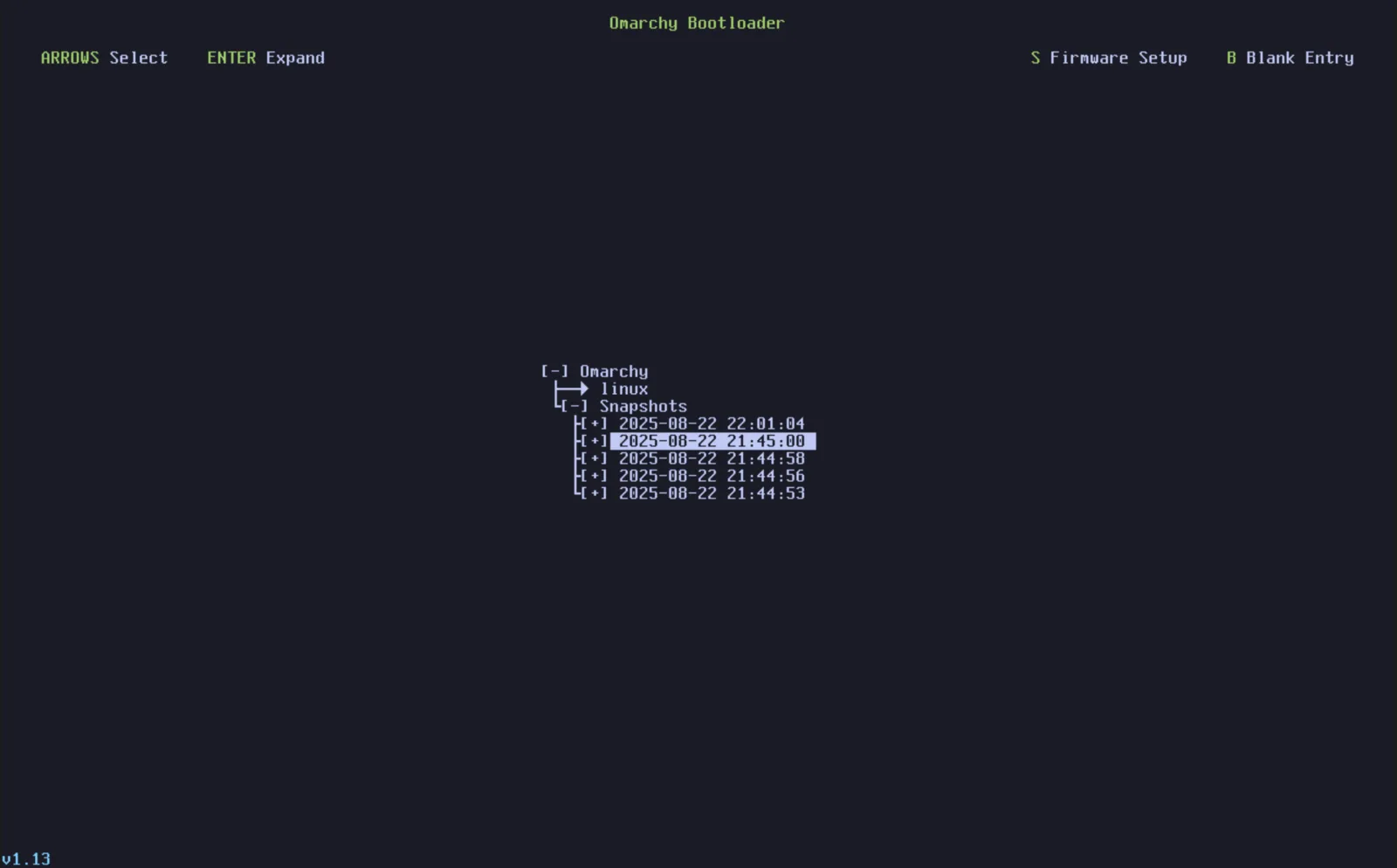
Щоб завантажитися зі знімка та відновити його, виберіть його в завантажувачі Limine. (Якщо зараз ви завантажуєтеся одразу на екран розшифрування Omarchy, спочатку потрібно вибрати Limine як варіант завантаження через BIOS).
На цьому екрані виберіть знімок, з якого хочете завантажитися, за датою та версією. Версію Omarchy на момент створення знімка видно в лівому нижньому куті.
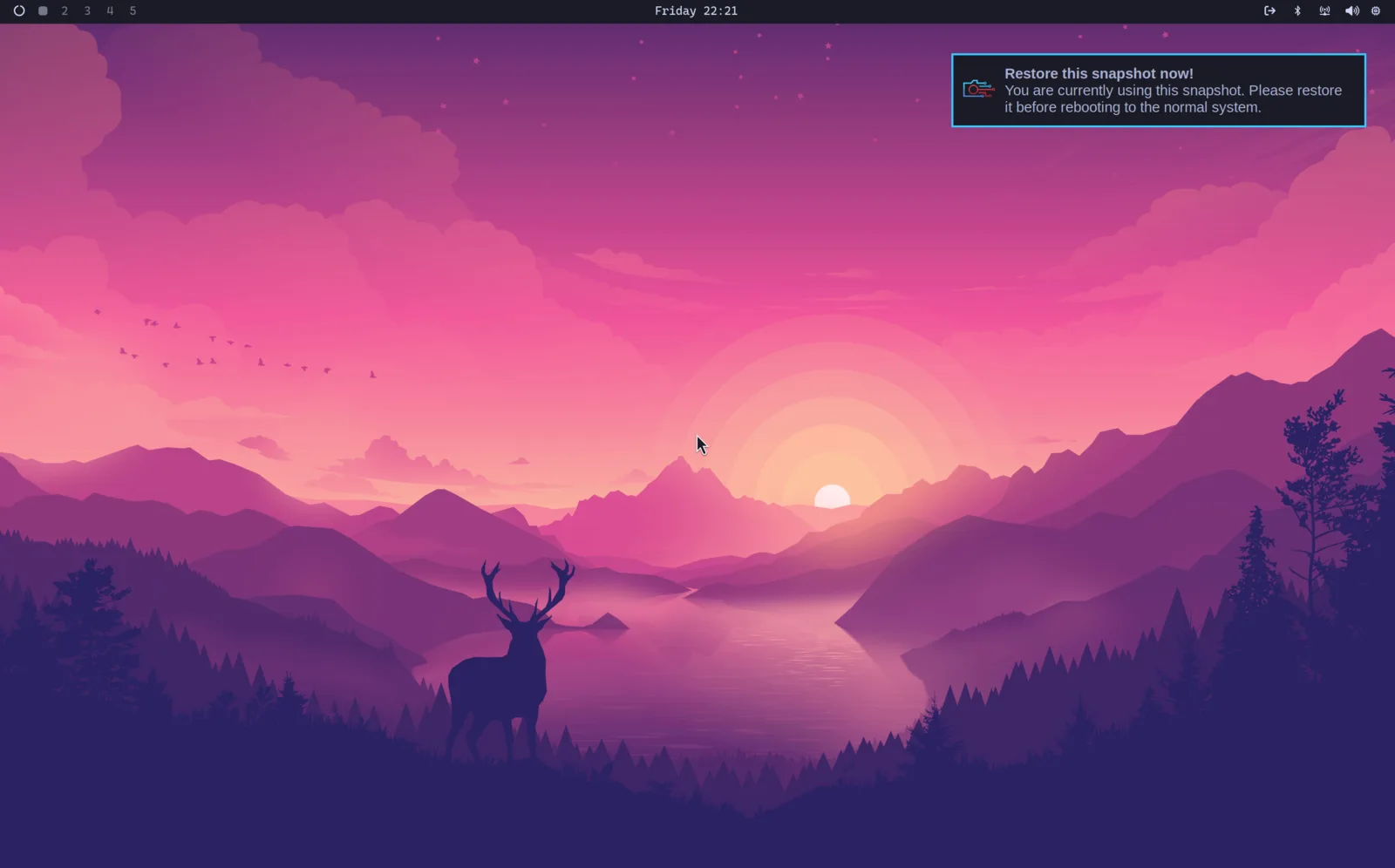
Коли ви потрапите всередину, з’явиться сповіщення про те, що ви перебуваєте в завантажуваному знімку, і якщо натиснути на нього, розпочнеться процес відновлення. Або ж можна скористатися omarchy-snapshot restore.
Це відновить вашу кореневу файлову систему, але не ваш /home. Тож це працює для відкату невдалого оновлення системи, але не для відновлення втрачених особистих файлів.
Це також означає, що ваш каталог ~/.config залишиться без змін. Тож якщо ви відкочуєтеся до ранішої версії бібліотеки чи застосунку, який зберігає файли конфігурації в новому форматі, розбиратися з цим доведеться вручну.
Те саме стосується власного запису Omarchy про те, які міграції вже було виконано: він живе у вашому домашньому каталозі, тож переживе відновлення. Міграції, які виконувалися після створення знімка, залишаться позначеними як виконані, навіть якщо зміни, які вони внесли до кореневої файлової системи, було відкочено, і наступне omarchy update не запустить їх знову. Тож якщо після відновлення ви оновитеся знову і чогось, що мало налаштувати раніше оновлення, все ще бракуватиме, причина, ймовірно, саме в цьому.
Примітка: Ця функція доступна лише на встановленнях, що використовують завантажувач Limine, який є типовим починаючи з Omarchy 2.0. Вона недоступна, якщо у вас GRUB або systemd-boot.
Пропуск меню завантаження
Якщо ви ніколи не чіпаєте меню завантаження і просто хочете, щоб машина одразу переходила до екрана розшифрування, запустіть Setup > Direct Boot у меню Omarchy. Це додасть запис EFI, що вказує безпосередньо на Omarchy, тож прошивка завантажить його, не зупиняючись на Limine.
Компроміс - той самий, про який згадано на початку: коли увімкнено пряме завантаження, щоб дістатися до знімка, спочатку доведеться вибрати Limine в меню завантаження BIOS. Запустіть Setup > Direct Boot ще раз, щоб видалити запис і повернутися до завантаження через Limine. Деяка прошивка погано сприймає користувацькі записи EFI, тож налаштування відмовляється запускатися на прошивках American Megatrends та Apple.