Посібник
Ігри
Omarchy не лише для пРОдУкТиВнОсТі, він і для розваг, а що веселіше за ігри? Omarchy постачається з цілим набором ігрових можливостей - Steam і RetroArch для нативної та ретро-гри, Battle.net, Lutris і Heroic для крамниць поза Steam, Moonlight для стрімінгу з ПК, Xbox Cloud Gaming + NVIDIA GeForce NOW для хмари, а також вічнозелений Minecraft.
Завдяки неймовірній праці Valve над шаром сумісності proton тепер на Linux грабельні десятки тисяч сучасних ігор. О, а чи знали ви, що Steam Deck насправді працює на Arch!
Усі інсталятори ігор живуть у розділі Встановити > Ігри в меню Omarchy (Super + Space). Якщо колись забажаєте скасувати одне з цього, скористайтеся Видалити > Ігри.
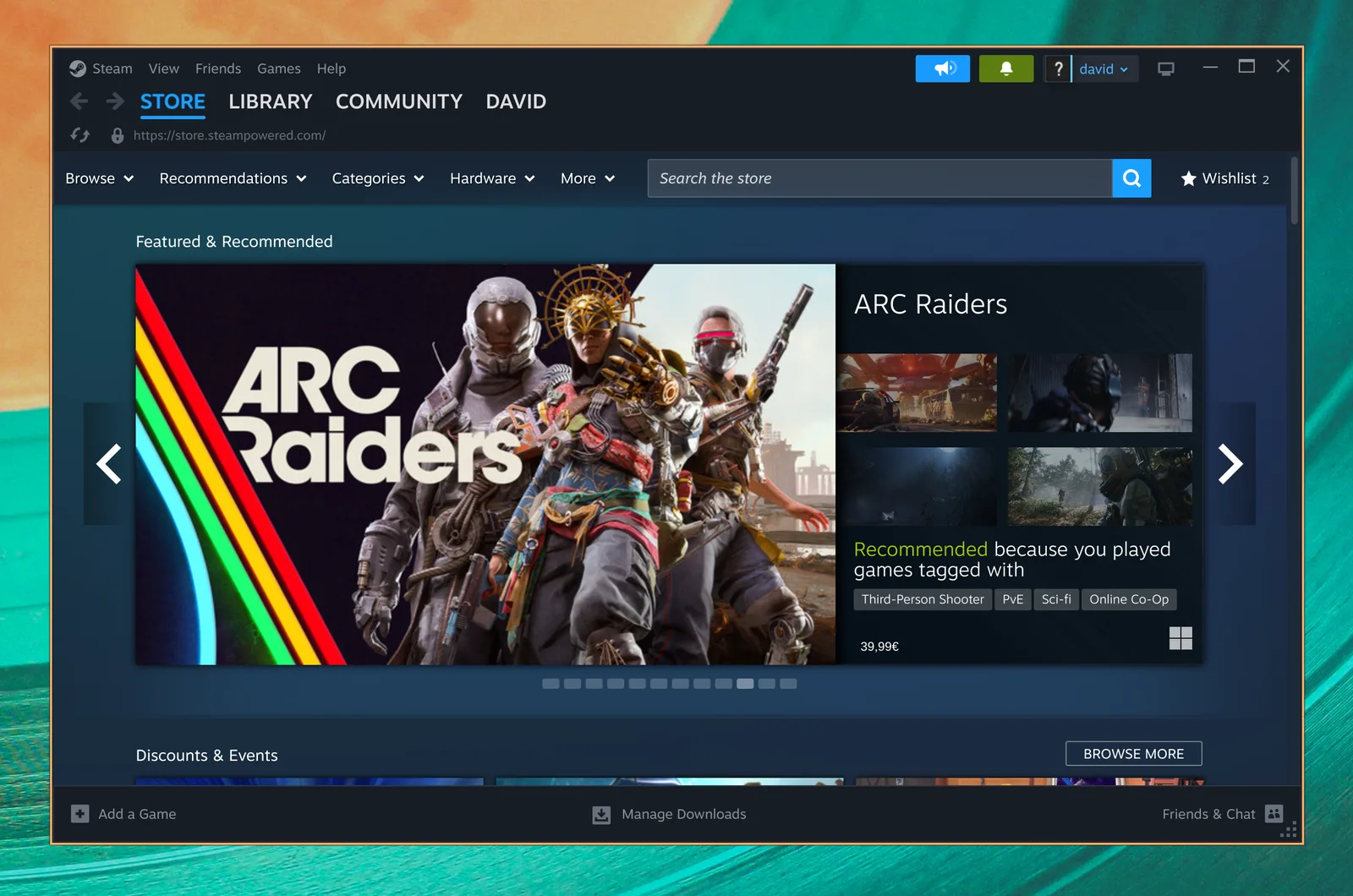
Steam
Встановлюйте Steam, вибравши Встановити > Ігри > Steam у меню Omarchy (Super + Space).
Після встановлення ви зможете запускати Steam натисканням Super + Space.
Зауважте, що Steam може запускатися 10–20 секунд і не даватиме жодного візуального зворотного звʼязку про те, що завантажується.
RetroArch
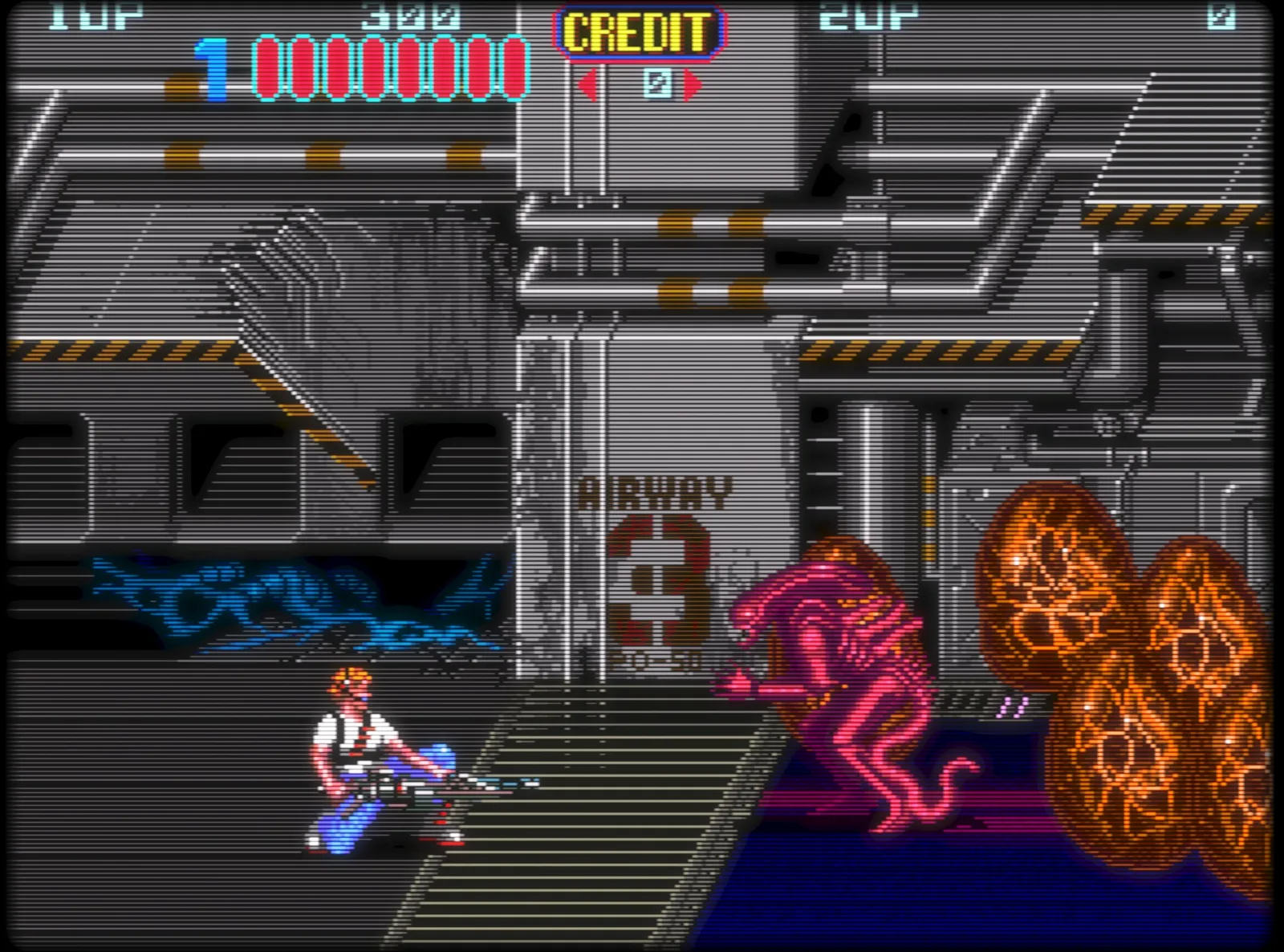
Встановлюйте RetroArch, вибравши Встановити > Ігри > RetroArch у меню Omarchy (Super + Space). Він постачається з повним набором ядер libretro, тож усі класичні системи покриті.
RetroArch повністю заздалегідь налаштований із гарним шейдером CRT Royale для того самого досконалого ретро-вигляду.
Щоб почати:
- Покладіть ваші файли BIOS у
~/Games/bios, а ваші ROM-и - у~/Games/roms. - Запустіть RetroArch натисканням
Super + Spaceі набираннямretro. - Проскануйте каталог
~/Games/roms- і ви готові грати.
Ви також можете дати улюбленій грі власний запис у запускачі застосунків через Встановити > Ігри > RetroArch Game Launcher, що дозволяє вибрати ядро та ROM і стрибнути просто в гру з Super + Space.
Xbox Cloud Gaming
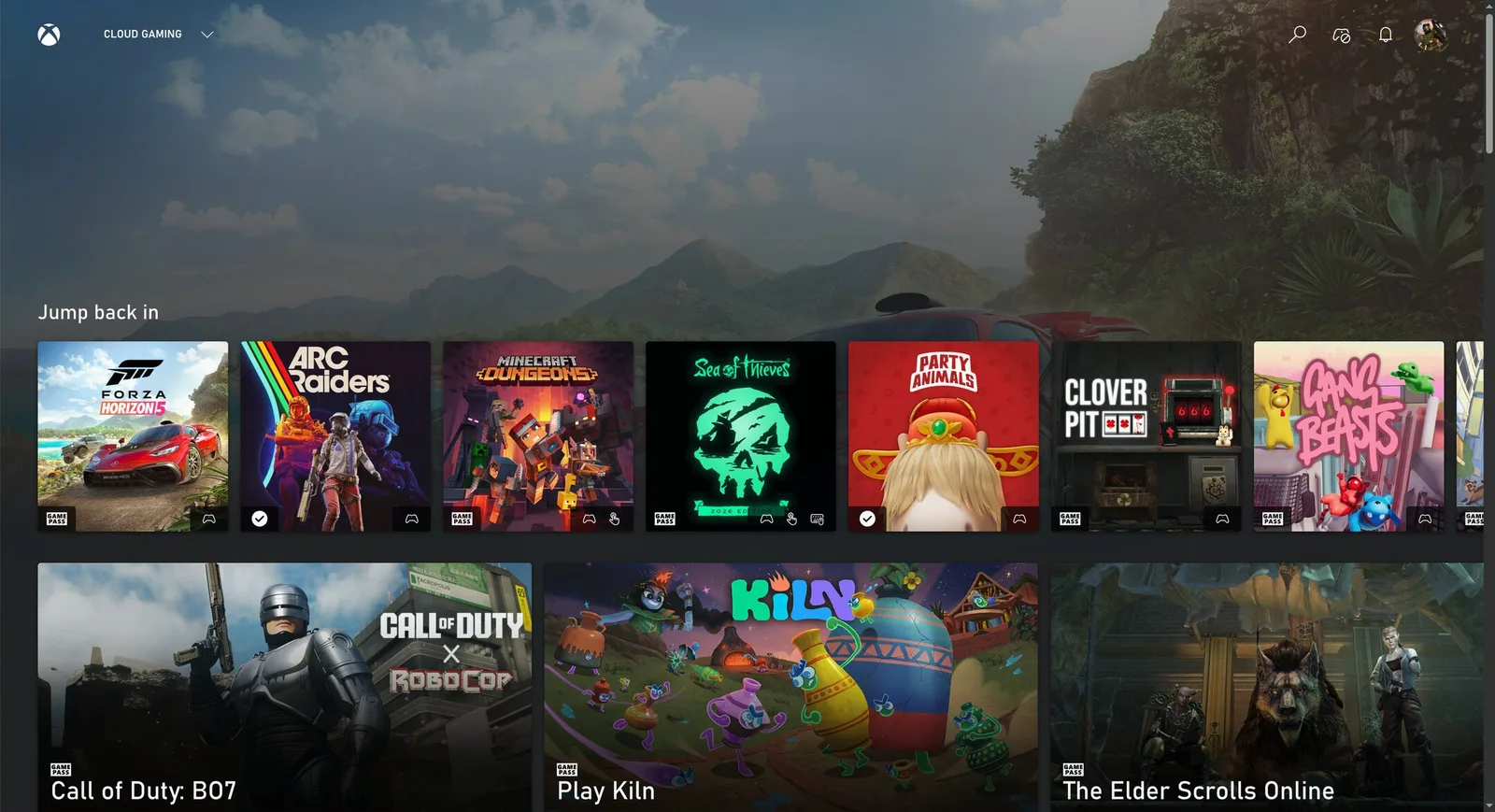
Встановлюйте вебзастосунок Xbox Cloud Gaming, вибравши Встановити > Ігри > Xbox Cloud Gaming у меню Omarchy (Super + Space). Це «лише» вебзастосунок для служби, але він швидко запускається й чудово працює в 1080p.
Якщо у вас уже є Xbox Game Pass, це гідний спосіб грати у Fortnite та інші ігри, які не запустити нативно на Linux.
NVIDIA GeForce Now
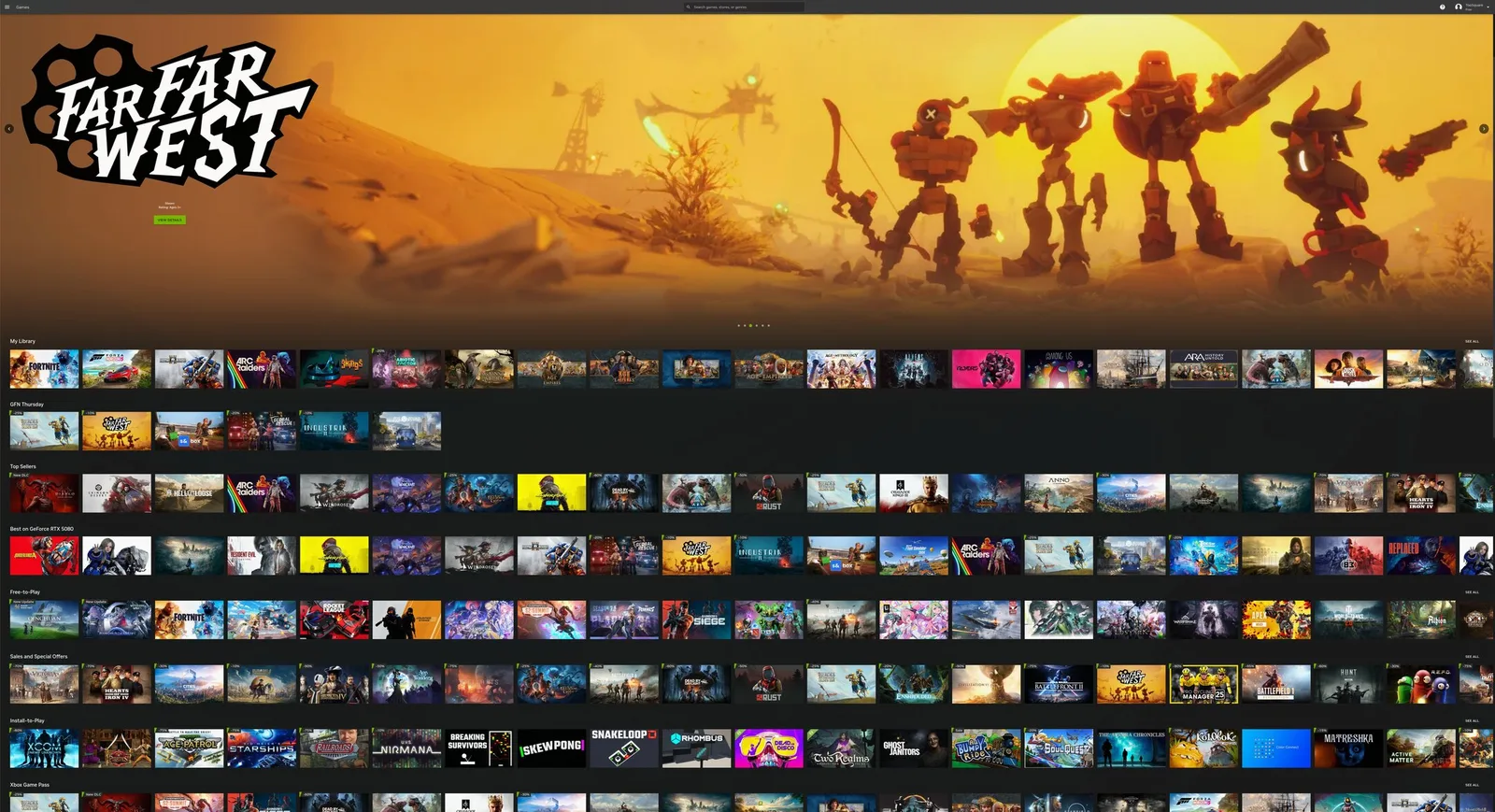
Встановлюйте хмарно-ігрову службу NVIDIA GeForce NOW, вибравши Встановити > Ігри > NVIDIA GeForce NOW у меню Omarchy (Super + Space). Ще один чудовий спосіб грати в ігри, недоступні нативно на Linux.
Minecraft
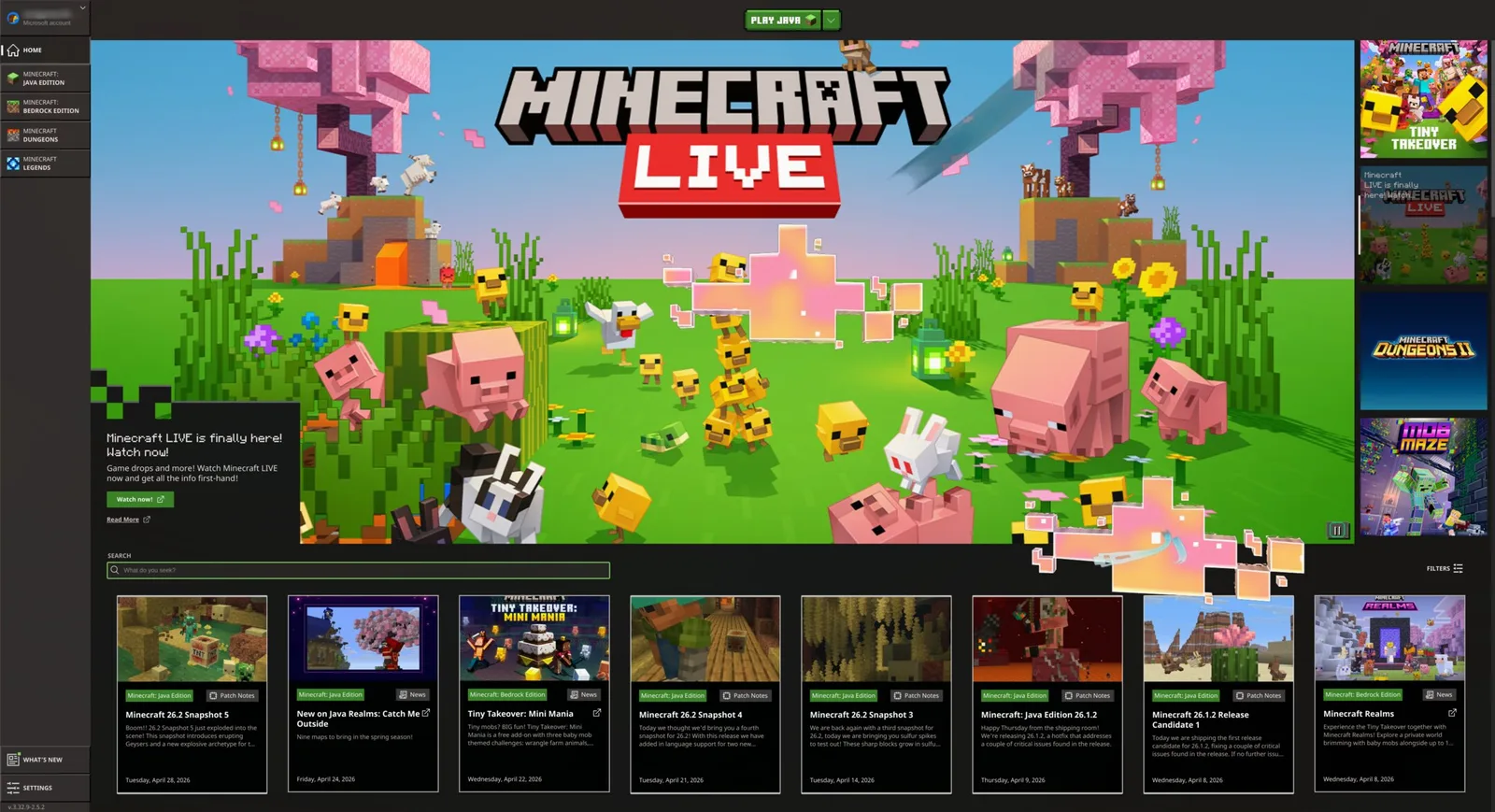
Встановлюйте Minecraft, вибравши Встановити > Ігри > Minecraft у меню Omarchy (Super + Space).
Як і зі Steam, зауважте, що після входу чи запуску може минути якийсь час, перш ніж зʼявиться наступний екран, і жодного зворотного звʼязку під час очікування ви не отримаєте.
Контролери Xbox
Встановлюйте підтримку Bluetooth-контролерів Xbox, вибравши Встановити > Ігри > Контролери Xbox у меню Omarchy (Super + Space). Спарюйте контролери через Bluetooth (Super + Ctrl + B) - і вони працюватимуть у всіх ваших іграх. Вам це не треба, якщо ви просто підʼєднуєте контролер кабелем USB-C.
Moonlight (стрімити ігри з ПК)
Клієнт Moonlight постачається встановленим разом з Omarchy, тож ви можете одразу стрімити ігри з ПК на Windows, де працює Sunshine. Запускайте Moonlight через Super + Space.
Якщо і ваша машина з Omarchy, і віддалений ігровий ПК підʼєднані проводами, досвід не відрізнити від локальної гри. Підкрутіть роздільну здатність до нативної, встановіть оновлення на 120Hz і викрутіть бітрейт на максимум - це найкращий спосіб грати в змагальні шутери на кшталт Fortnite на Linux.
Ви також можете перетворити машину з Omarchy на хост, виконавши omarchy install service sunshine, що встановить Sunshine і відкриє порти стрімінгу Moonlight для вашої LAN і Tailscale.
Battle.net
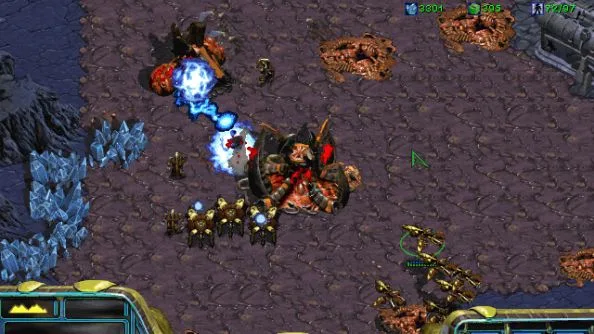
Встановлюйте Battle.net, вибравши Встановити > Ігри > Battle.net у меню Omarchy (Super + Space). Це дає вам ігри на кшталт Diablo, Starcraft і World of Warcraft як окрему інсталяцію, що працює під GE-Proton, - Steam, Lutris чи Heroic не потрібні.
Lutris (ігри для Windows)
Встановлюйте Lutris, вибравши Встановити > Ігри > Lutris у меню Omarchy (Super + Space). Lutris - це спосіб грати у Windows-ігри з крамниць на кшталт EA та Ubisoft Connect, у яких немає власного інсталятора вище.
Встановлення трохи криве і часом виглядає так, ніби нічого не відбувається, - просто майте терпіння, воно працює у фоні.
Heroic Launcher (Epic Games)
Встановлюйте Heroic Launcher, вибравши Встановити > Ігри > Heroic (Epic Games) у меню Omarchy (Super + Space). Heroic дозволяє запускати ігри Epic Games, на кшталт OddSparks, які не спираються на античит, - а також ігри з GOG та Amazon Prime Gaming. На жаль, це означає, що Fortnite і Rocket League не буде - доки Тім Свіні не прийде на Linux, це найближче з можливого.
Як і Lutris, під час встановлення ігор він може здаватися повільним і кривим. Дайте йому час.