Посібник
Повідомлення
Сповіщення з’являються у верхньому правому куті активного дисплея. Ви також можете швидко переглянути дату й час, стан батареї та поточну погоду за допомогою повідомлень за гарячими клавішами.
Сповіщення
Сповіщення від одного застосунку чи сайту складаються в стопку, тож балакучий канал Slack не виштовхне з екрана повідомлення про невдалу збірку. Наведіть курсор на стопку, щоб розгорнути її віялом; поки ви читаєте, ніщо нове не висунеться під ваш курсор. Клацніть картку, щоб перейти туди, звідки вона надійшла, клацніть правою кнопкою, середньою кнопкою або натисніть ✕, щоб відхилити її.
Картки пропонують те, що несуть: Copy code для кодів підтвердження (вони не потрапляють до історії буфера обміну й очищаються за хвилину), а також будь-які кнопки, які надає застосунок. Посилання в тексті сповіщення відкриваються після клацання.
Щоб користуватися ними без миші, натисніть Super + Ctrl + ,. Найновіше сповіщення буде вибрано, а його кнопки пронумеровано: натисніть цифру, щоб скористатися однією з них, Enter, щоб клацнути сповіщення, ↑ і ↓, щоб переміщатися між сповіщеннями, Delete, щоб відхилити одне, та Esc, щоб повернути клавіатуру. Воно також саме відпускає клавіатуру після кількох секунд бездіяльності.
Заглушення сповіщень утримує їх, за винятком власних підтверджень Omarchy, екстрених сповіщень і кодів підтвердження, які ви щойно запитували. Поверніть останні кілька на екран, утримані вони чи ні, за допомогою Super + Shift + Alt + ,. Історія зберігається протягом дня.
Повідомлення за гарячими клавішами
Дата й час
Super + Ctrl + Alt + T

Погода
Super + Ctrl + Alt + W
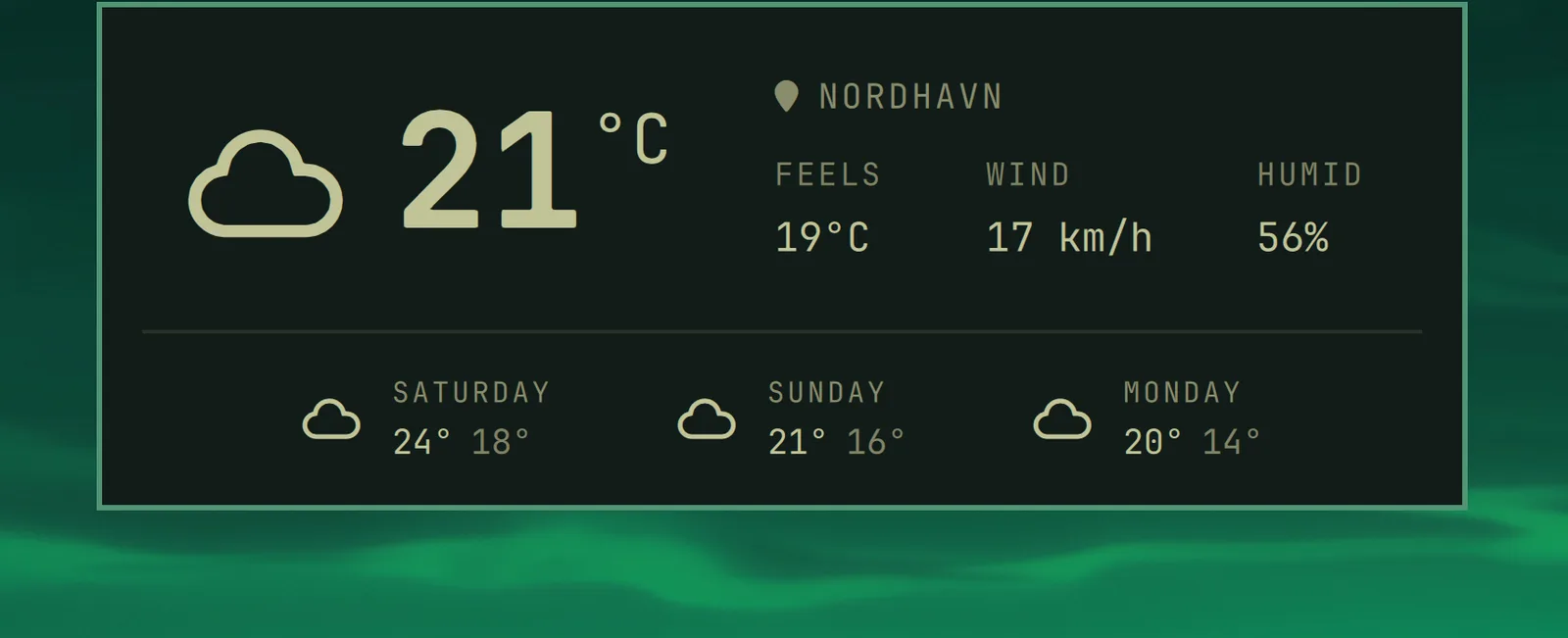
Місцезнаходження визначається за вашою IP-адресою, чого зазвичай цілком достатньо, але не завжди. Ви можете уточнити його за допомогою omarchy weather location --set Malibu або вказати точно, додавши координати: omarchy weather location --set Malibu 34.0259,-118.7798. Запустіть omarchy weather location окремо, щоб побачити, де, на його думку, ви перебуваєте, і --clear, щоб повернутися до автоматичного визначення.
Батарея
Super + Ctrl + Alt + B
